Conexión Wi-Fi/Solución de problemas

Se requiere una conexión Wi-F para usar las distintas funciones de la herramienta de diagnóstico, cuando corresponda (por ejemplo,
Mantenga activado y conectado el Wi-Fi durante la operación para asegurarse de que tenga acceso a la información de diagnóstico y las actualizaciones más recientes. La conexión Wi-Fi connection es exclusiva para nuestra red de servicios web de Snap-on.
 Cómo conectarse al Wi-Fi
| 1. | En la pantalla de inicio, seleccione  Tools > Settings > Configure Wi-Fi (Herramientas > Configuración > Configurar Wi-Fi). Tools > Settings > Configure Wi-Fi (Herramientas > Configuración > Configurar Wi-Fi). |
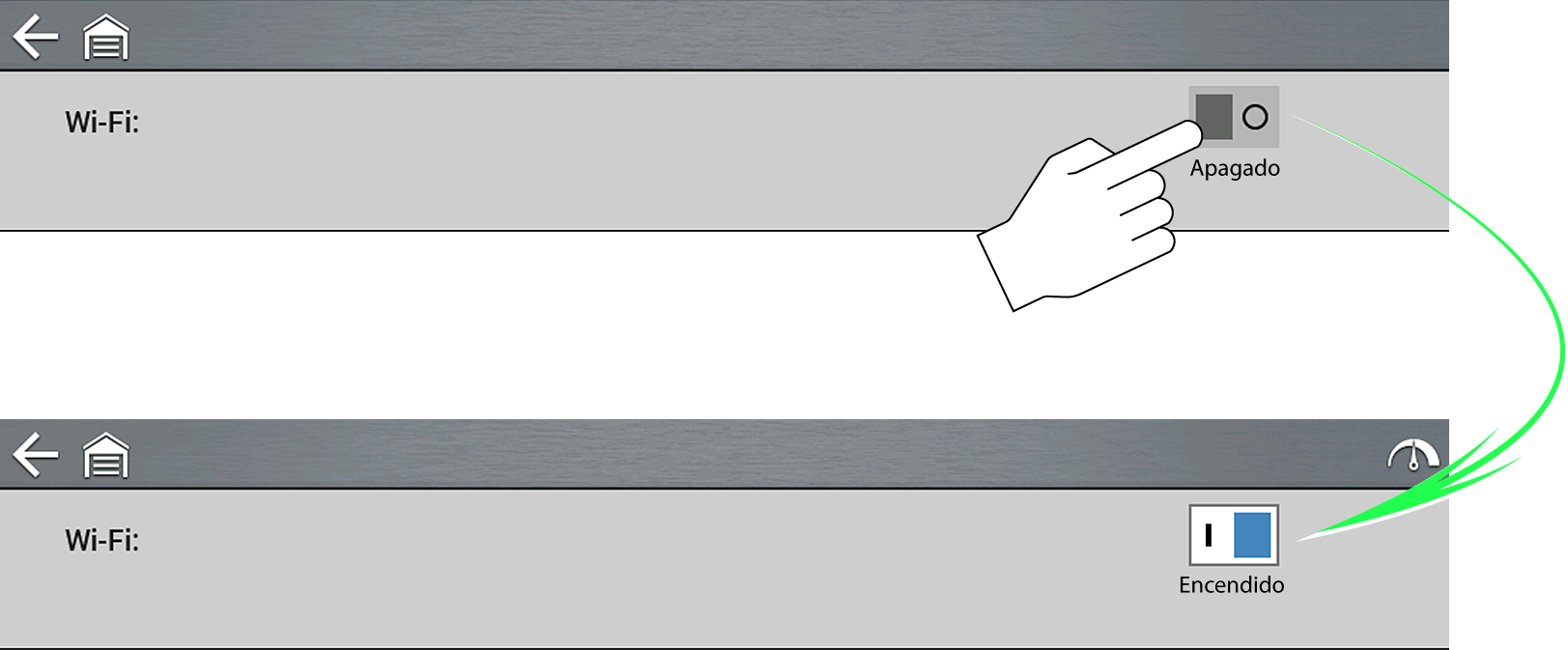
| 2. | Presione el icono Wi-Fi power (Activar Wi-Fi) para activar el Wi-Fi. |
| 3. | Seleccione la red e ingrese una contraseña (si es necesario); luego, seleccione OK (Aceptar). |
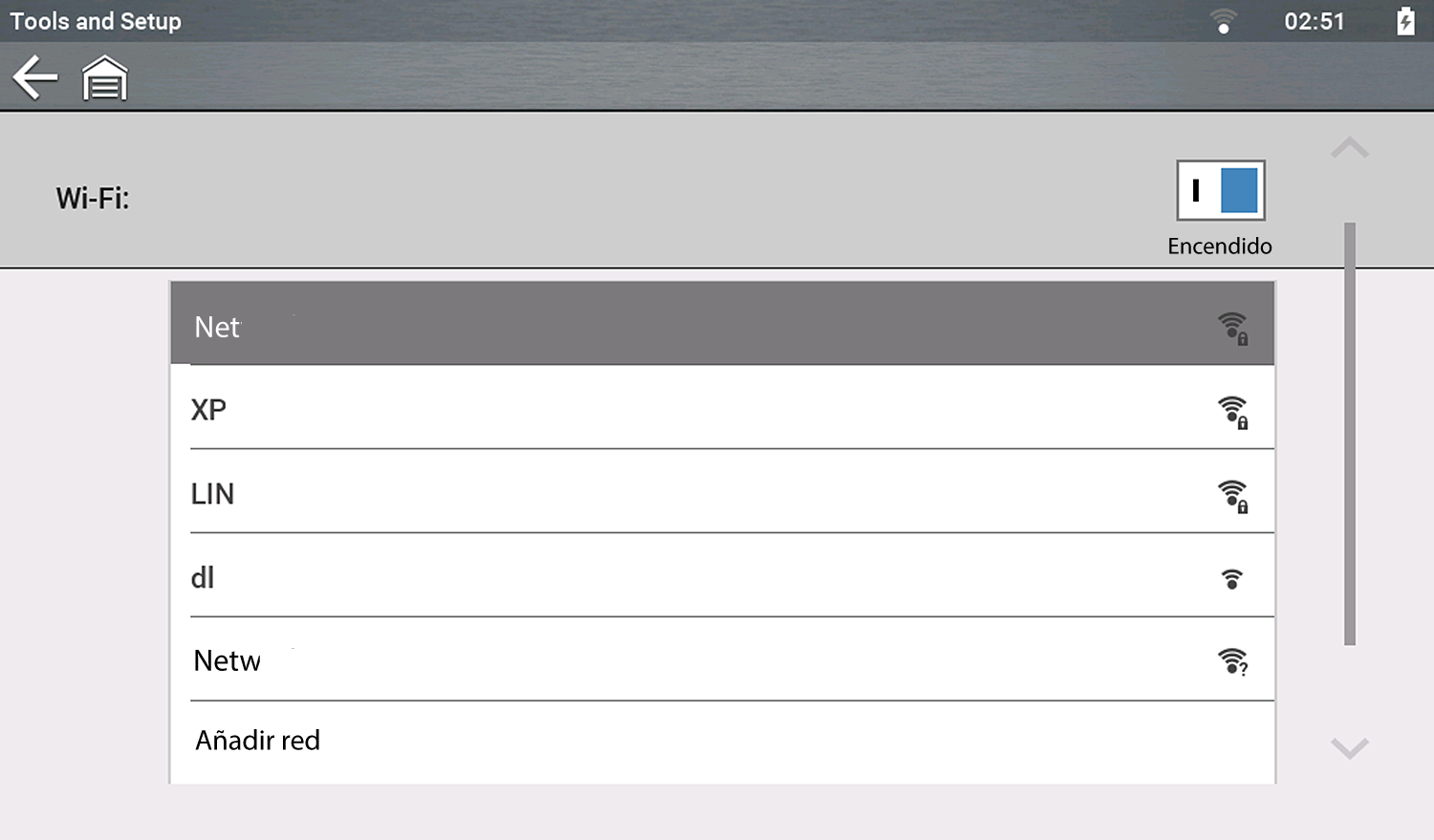
Se requiere una contraseña cuando se elige una red segura (protegida). Las redes con proxy, con página de desafío o que requieren que el usuario acepte las condiciones de uso no son compatibles. El rendimiento del Wi-Fi varía según el equipo de red inalámbrica y el ISP.
Verificación de Wi-Fi activado y conectado
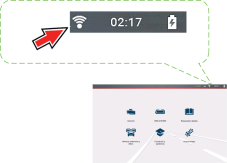
Si el indicador de Wi-Fi aparece en la barra de título (en la parte superior), el Wi-Fi está activado.
|
|
De una a tres barras sólidas: el Wi-Fi está activado y conectado a una red. Tres barras indican una señal de intensidad máxima. |
|
|
¿Parpadea? - El Wi-Fi está activado, pero no conectado. |
|
|
No hay barras: el Wi-Fi está activado, pero no hay señal o está fuera de alcance. |


 Conectarse a una red oculta
La selección Agregar red le permite conectarse a una red que no transmite su nombre (no está visible en la lista de redes que se muestra). Estas redes también se conocen como redes “ocultas”.
Para conectarse a una red oculta, primero deberá saber lo siguiente:
| ● | El tipo de seguridad de red |
| – | Abierta (solo necesita el SSID) |
| – | WPA o WPA2 (clave precompartida) |
| – | Nota: no se admite el cifrado WEP |
| ● | El nombre de la red o el SSID (identificador del conjunto de servicios) |
| ● | La contraseña de red |
| 1. | En la pantalla de inicio, seleccione Tools > Settings > Configure Wi-Fi (Herramientas > Configuración > Configurar Wi-Fi). |
| 2. | Para conectarse, seleccione Agregar red avanzada de la lista de redes disponibles. |
| 3. | Seleccione el tipo de seguridad Abierta, WPA o WPA2. Consulte el manual de usuario del enrutador o al administrador de TI para determinar el tipo. |
| 4. | Ingrese el nombre de la red o el SSID. |
| 5. | Ingrese la contraseña de red y presione Next (Siguiente). |
| 6. | Seleccione Aceptar para conectarse. |
Prueba de Wi-Fi
Si está experimentando problemas de conexión de red, se dispone de una función de prueba automatizada para comprobar rápidamente la conexión de red.
| 1. | Desactive la herramienta de diagnóstico y luego vuélvala a activar. Esta acción borra los mensajes de pruebas anteriores de la memoria. |
| 2. | Conéctese a la red deseada. |
| 3. | En la pantalla de configuración de Wi-Fi, seleccione el icono Wi-Fi Test (Prueba de Wi-Fi). |
Icono de prueba de Wi-Fi 
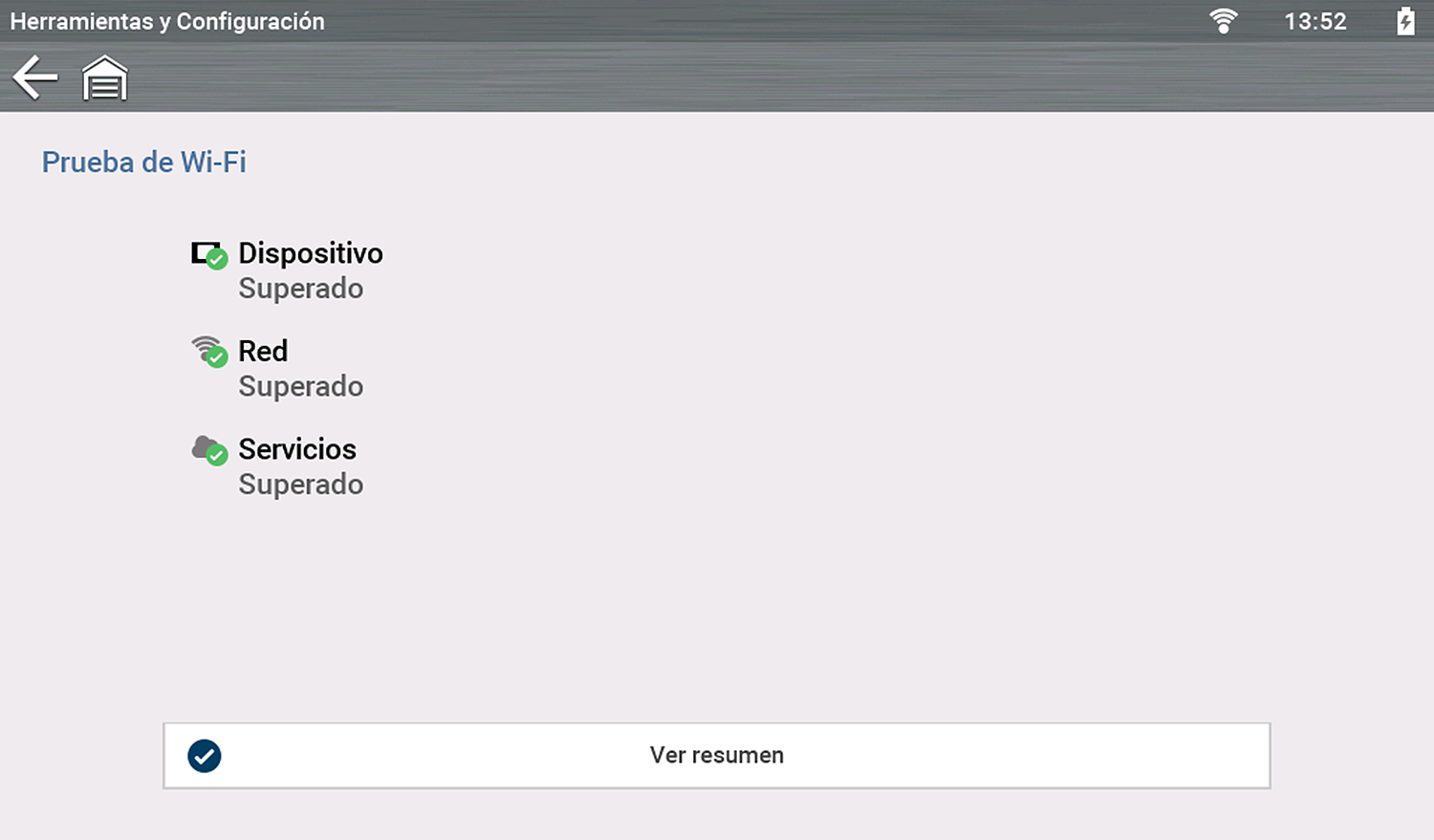
Se realizarán tres pruebas para verificar si la conexión funciona o falla.
Si existe un problema de conexión, seleccione View Summary (Ver resumen) para revisar los resultados.
Solución de problemas relacionados con el Wi-Fi
La siguiente información sobre solución de problemas no es exhaustiva y solo sirve como guía. Pueden surgir otros problemas y soluciones que no se explican aquí. La siguiente descripción de términos se proporciona como referencia según su uso en la tabla de solución de problemas siguiente:
| ● | Enrutador: el dispositivo de transmisión de datos que está conectado directamente a su ISP. |
| ● | Punto de acceso inalámbrico remoto: un dispositivo de conexión inalámbrica entre el enrutador y la herramienta de diagnóstico. |
| ● | Radio Wi-Fi: la radio de la herramienta de diagnóstico interna que transmite y recibe señales de Wi-Fi. |
| ● | Conexión de red: también denominada conexión Wi-Fi. La conexión del enrutador de Wi-Fi configurada a la que se conecta la herramienta de diagnóstico. Esta conexión puede ser segura (protegida por contraseña) o no segura (abierta). |
La compatibilidad y configuración del enrutador son factores importantes que debe verificar cuando intente determinar problemas de conectividad. Si bien hemos probado este dispositivo en la fábrica para verificar la conectividad, no podemos garantizarla con sus equipos específicos. Es posible que existan situaciones que requieran su tiempo para solucionar problemas de conexión del enrutador o consultas y equipos adicionales. Snap-on Incorporated no es responsable de ningún gasto relacionado con equipos adicionales, mano de obra o consulta ni de ningún otro gasto relacionado con la solución de problemas
de conectividad de este dispositivo.
Los enrutadores que utilizan el cifrado WEP no son compatibles y no deben utilizarse.
Verificación de la configuración del enrutador
Verifique la siguiente configuración del enrutador ANTES de comenzar a solucionar problemas de falta de conectividad o un problema del tipo “Sin conexión”. Después de cada verificación, realice las correcciones necesarias y vuelva a probar la conectividad. Comuníquese con su administrador de TI o ISP para obtener ayuda.
| 1. | Verifique la conexión del enrutador y, si corresponde, la conexión del punto de acceso inalámbrico remoto. |
| 2. | Borre las redes de Wi-Fi guardadas. Consulte la Borrado de redes Wi-Fi. |
| 3. | Verifique lo siguiente: |
| a. | Que el enrutador está configurado para utilizar un protocolo de configuración dinámica de host (DHCP), no una dirección IP estática. |
| b. | El enrutador o este dispositivo se configuran en 2.4 GHz. Se admite la opción de 5 GHz. Sin embargo, se prefiere la configuración de 2.4 GHz ya que proporciona más alcance. |
| c. | Que el enrutador esté configurado para redes inalámbricas estándares B/G o N a 2.4 GHz. Se admite la opción de 5 GHz. Sin embargo, se prefiere la configuración de 2.4 GHz ya que proporciona más alcance. Consulte la “Guía del usuario” de su enrutador para ver los procedimientos de configuración, conexión y solución de problemas. |
Los enrutadores que utilizan el cifrado WEP no son compatibles y no deben utilizarse.
| 4. | Verifique el firmware del enrutador y, si corresponde, actualícelo a la versión actual. |
| 5. | Reinicie o restablezca el enrutador. Consulte la “Guía del usuario” de su enrutador para ver los procedimientos. |
| 6. | Conéctese a un enrutador diferente. |
| 1. | Seleccione la red Wi-Fi a la que está intentando conectarse de la lista de redes guardadas en el menú de configuración de Wi-Fi. |
Aparece la página Resumen de Wi-Fi.
| 2. | Seleccione OLVIDAR. |
Aparece el menú Configuración de Wi-Fi.
| 3. | Repita los pasos (1) y (2) para TODAS las redes Wi-Fi guardadas. |
| 4. | Una vez que se hayan eliminado (olvidado) todas las redes Wi-Fi guardadas, desactive la herramienta de diagnóstico. |
| 5. | Active la herramienta de diagnóstico y conéctese a la red Wi-Fi deseada. Consulte la sección Cómo conectarse al Wi-Fi. |
Solución de problemas generales relacionados con la red Wi-Fi.
| General: solución de problemas | ||
|---|---|---|
|
Problema |
Acción correctiva |
|
|
Los servicios de información no están disponibles |
El acceso ha caducado |
Comuníquese con su representante de ventas. |
|
Es posible que el acceso no esté disponible temporalmente |
Intente acceder a la función más tarde, ya que las actualizaciones pueden estar en curso. |
|
|
La radio Wi-Fi está desactivada |
1. En la pantalla de inicio, vaya a Tools > Settings> Configure Wi-Fi (Herramientas > Configuración > Configurar Wi-Fi). |
|
|
No hay conexión a una red |
1. Borre las redes de Wi-Fi guardadas. Consulte la Borrado de redes Wi-Fi. |
|
|
La conexión Wi-Fi se interrumpe o se desconecta en forma intermitente |
Intensidad de la señal de Wi-Fi insuficiente |
a. Verifique la intensidad de la señal de Wi-Fi: fuera de alcance o interferencia. |
|
Enrutador sobrecargado |
Desconecte/deshabilite otros dispositivos Wi-Fi conectados al enrutador. |
|
Pruebas de conexión: solución de problemas
| Pruebas de conexión: solución de problemas | ||
|---|---|---|
|
Prueba fallida |
Causa posible (se muestra el mensaje de sugerencia*) |
Acción correctiva/Verificaciones |
|
Dispositivo |
La radio Wi-Fi no responde y/o no se desactiva |
Comuníquese con Soporte al cliente para obtener ayuda. |
|
La radio Wi-Fi no responde o no se inicializa |
||
|
Faltan archivos del firmware o están dañados |
||
|
Red |
Este dispositivo no está conectado a un enrutador |
Verifique la intensidad de la señal de Wi-Fi: fuera de alcance o interferencia. |
|
Verifique la conexión y la configuración del enrutador. Consulte Verificación de la configuración del enrutador. |
||
|
Este dispositivo no está conectado a Internet o no tiene un DNS |
Verifique la conexión y la configuración del enrutador. Consulte Verificación de la configuración del enrutador. |
|
|
El servidor del sistema de nombres de dominios (DNS) no está conectado. Comuníquese con su proveedor de servicio de Internet (ISP). |
||
|
Este dispositivo no se puede comunicar usando HTTP |
Verifique si el acceso a Internet requiere un protocolo de “Proxy” o de “Aceptación de condiciones en un navegador”, o si requiere una página de desafío. |
|
|
Los servicios de información no están disponibles |
Su acceso ha caducado |
Comuníquese con su representante de ventas. |
|
Es posible que los servicios de información no estén disponibles temporalmente o que no esté conectado a una red |
Intente acceder más tarde, ya que los servicios de información pueden estar realizando actualizaciones en el servicio. |
|
|
Verifique la conexión y la configuración del enrutador. Consulte Verificación de la configuración del enrutador. |
||


